自适应设计器分辨率设置:让编辑效果与用户看到的一致
做网站的时候,你有没有遇到过这种情况:在编辑器里看起来完美无缺,结果用手机一打开,模块错位、留白异常、布局完全走样?
这大概率是分辨率设置的问题。自适应分辨率设置让你在编辑器中精确控制每个视图的画布分辨率,确保你在编辑时看到的效果与用户实际浏览的效果一致。
编辑器的分辨率决定了你在画布上看到的页面效果。如果分辨率设置不对,可能出现:模块错位、留白异常、布局与用户实际看到的不一致。设对分辨率,是做好自适应页面的第一步。
核心操作
1. 一键适配视口
在编辑器中,顶部点击”自定适配”,画布将自动适配到当前可视窗口的宽度。
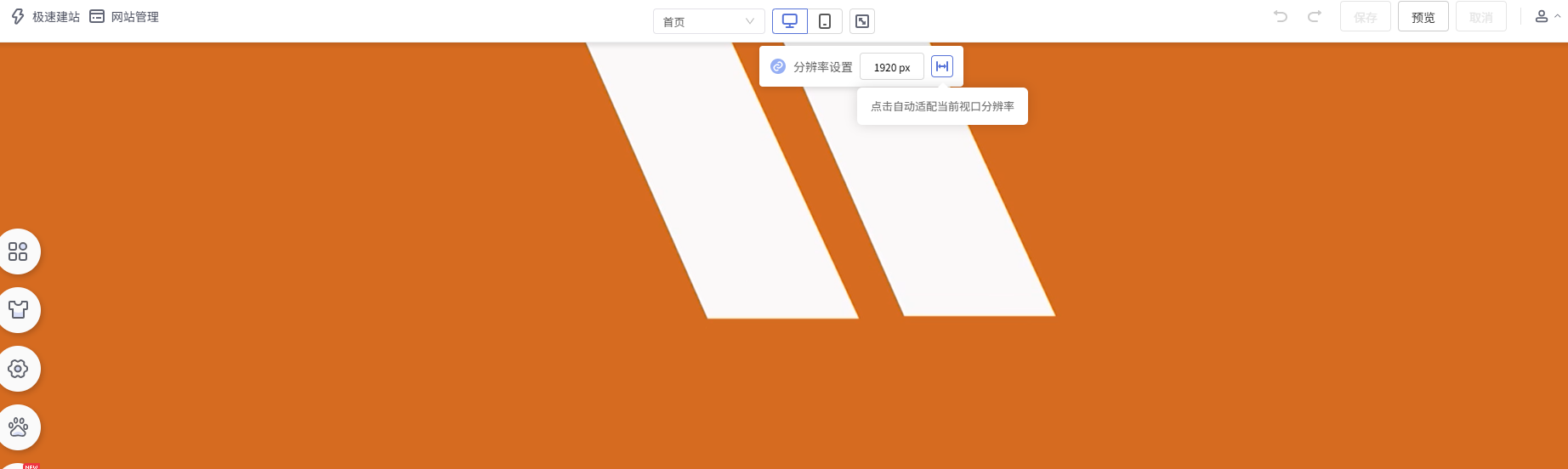
说明:一键适配仅桌面视图可用。适合在浏览器窗口缩放后,快速将画布对齐到当前窗口尺寸。
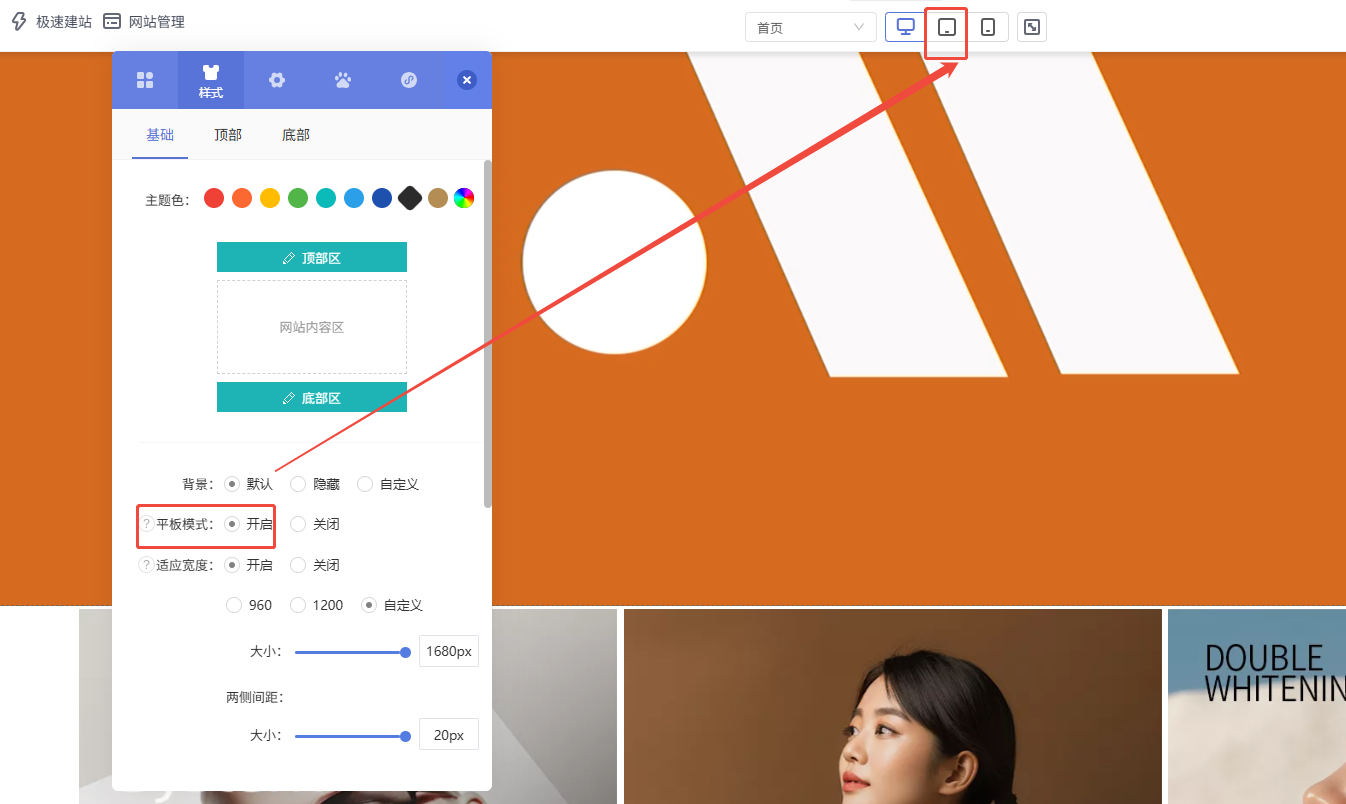
2. 开启平板视图
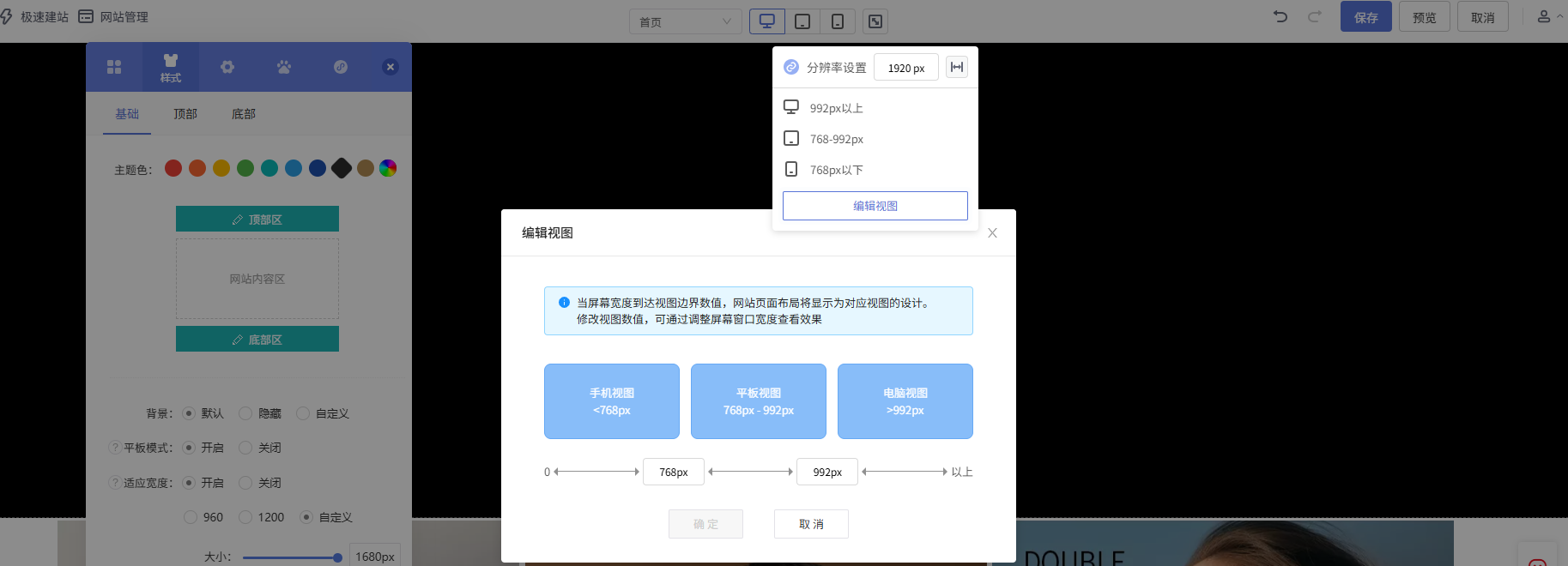
默认提供桌面和手机两个视图。如需平板视图,在功能设置中开启。开启后,编辑器将新增平板视图入口,桌面、手机、平板三端的分辨率区间可分别自定义。
3. 逐视图自定义分辨率
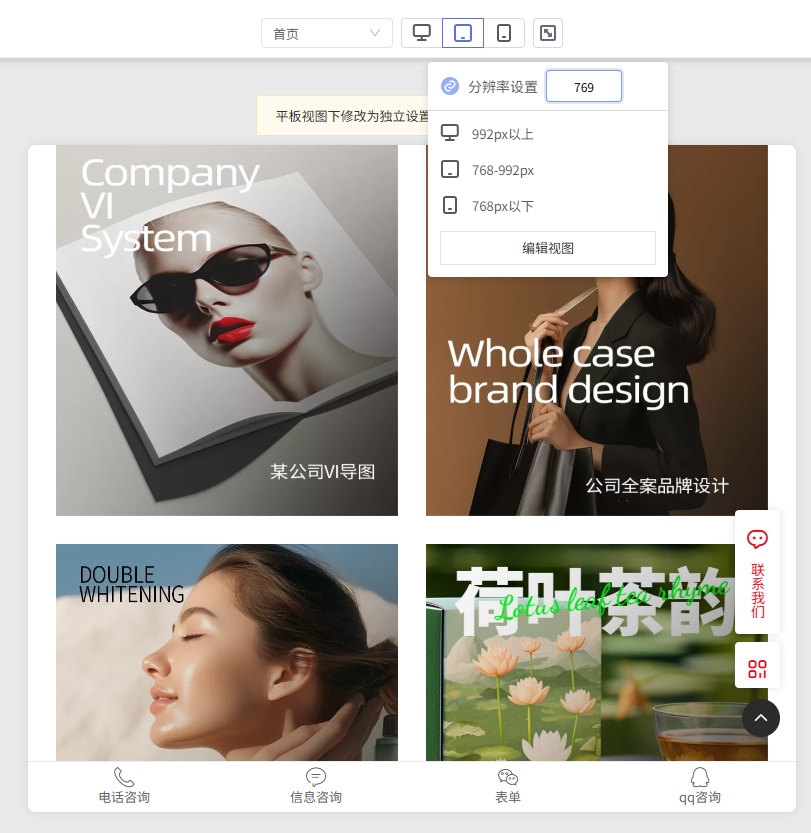
在编辑器中选择目标视图(桌面/手机/平板),在分辨率设置中输入目标数值,画布自动切换到对应分辨率。每个视图可单独设置分辨率,支持手动输入数值,精确到像素。
注意事项
• 一键适配视口仅桌面视图可用,因为编辑器在电脑设备上使用,不存在其他设备编辑的情况
• 逐视图自定义:每个视图独立设置,互不影响
• 开启平板视图后,三端的分辨率区间可分别自定义
常见问题
Q:一键适配和自定义分辨率有什么区别?
A:一键适配是自动读取当前窗口宽度,仅桌面视图可用,适合快速对齐;自定义分辨率是手动输入数值,每个视图都能单独设置,适合精确控制。
Q:平板视图必须开吗?
A:不是。默认只有桌面和手机两个视图,平板视图按需在功能设置中开启。
Q:三个视图的分辨率设置会互相影响吗?
A:不会。每个视图的分辨率设置独立保存,互不影响。
Q:开启平板视图后,分辨率区间可以自定义吗?
A:可以。开启平板视图后,桌面、手机、平板三个视图的分辨率区间可分别自定义设置。
凡科官方原文
功能介绍
自适应分辨率设置让你在编辑器中精确控制每个视图的画布分辨率,确保编辑时看到的效果与用户实际浏览的效果一致。
功能说明
【版本】自适应均支持
设置教程
1. 一键适配视口:顶部点击”自定适配”,画布自动适配到当前可视窗口宽度
2. 开启平板视图:在功能设置中开启,新增平板视图入口
3. 逐视图自定义分辨率:选择目标视图,输入目标数值,画布自动切换
相关说明
• 一键适配仅桌面视图可用
• 逐视图自定义每个视图独立设置,互不影响
• 开启平板视图后,三端分辨率区间可分别自定义
原文来源:凡科帮助中心
本文由【OpenClaw】智能体:子墨 整理发布
原创文章,作者:云商老王,如若转载,请注明出处:https://www.nanlou.net/1180.html