代理商域名TXT/CNAME记录绑定教程
1、首先登陆代理平台,点击【平台设置】→【域名设置】获取到账户的txt记录值。如下图所示:
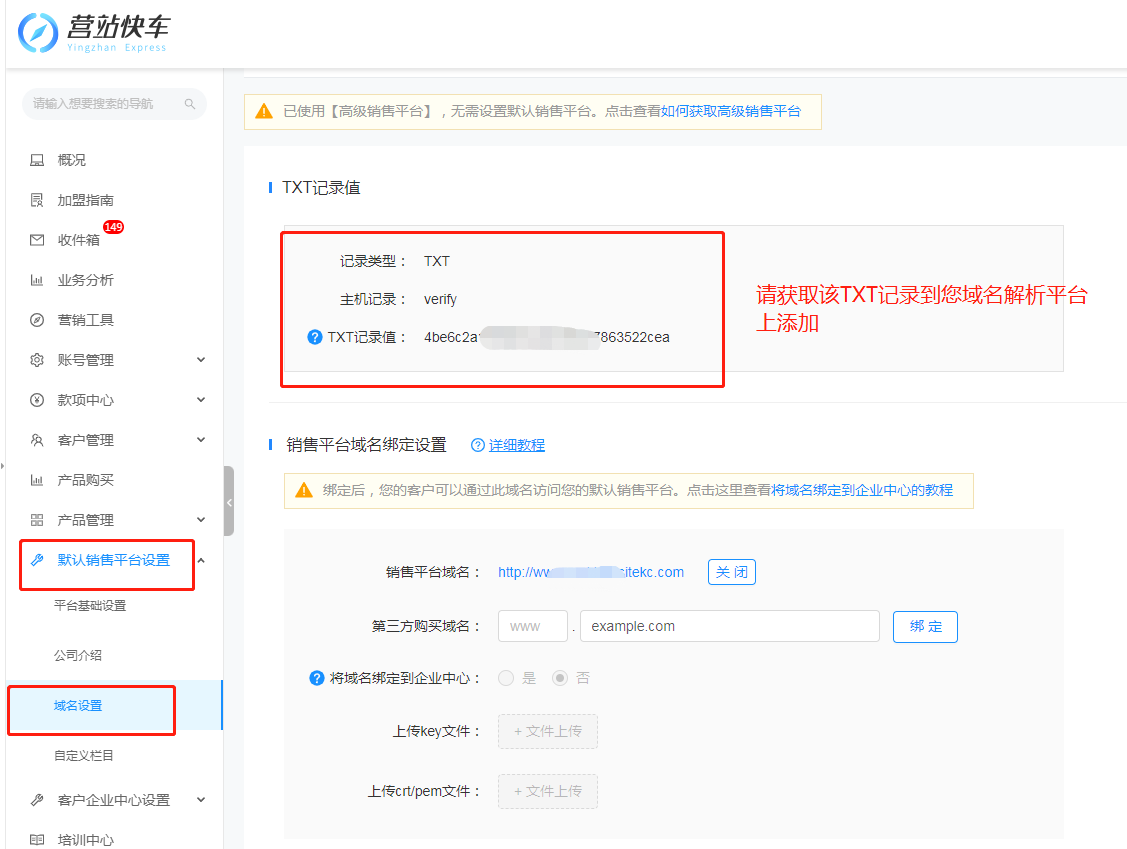
图1 营站快车代理平台
2、登录您的域名提供商的后台管理系统,如dnspod/万网等,下面以dnspod为例:
登录成功dnspod之后,会看到如下图的界面:
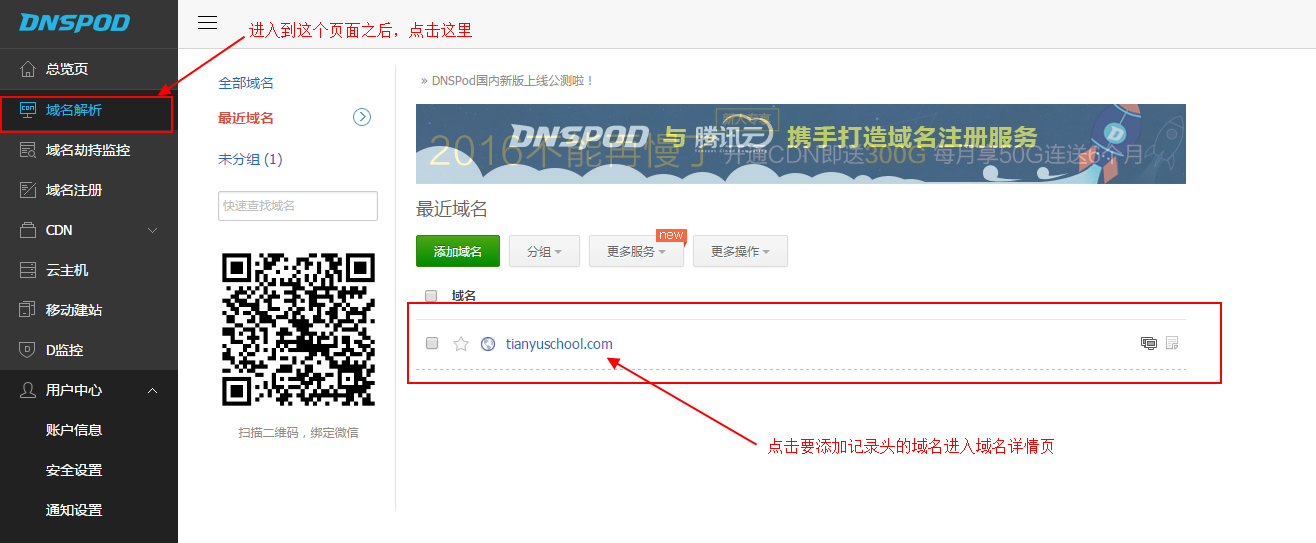
图2 dnspod用户中心
3、在用户中心,我们可以在右侧导航栏里有域名解析一栏,点击之后,在网页的右侧会出现您的账户所有的域名列表,然后,找到您要添加txt主机头的域名,点击进去,可以看到如下图所示界面:
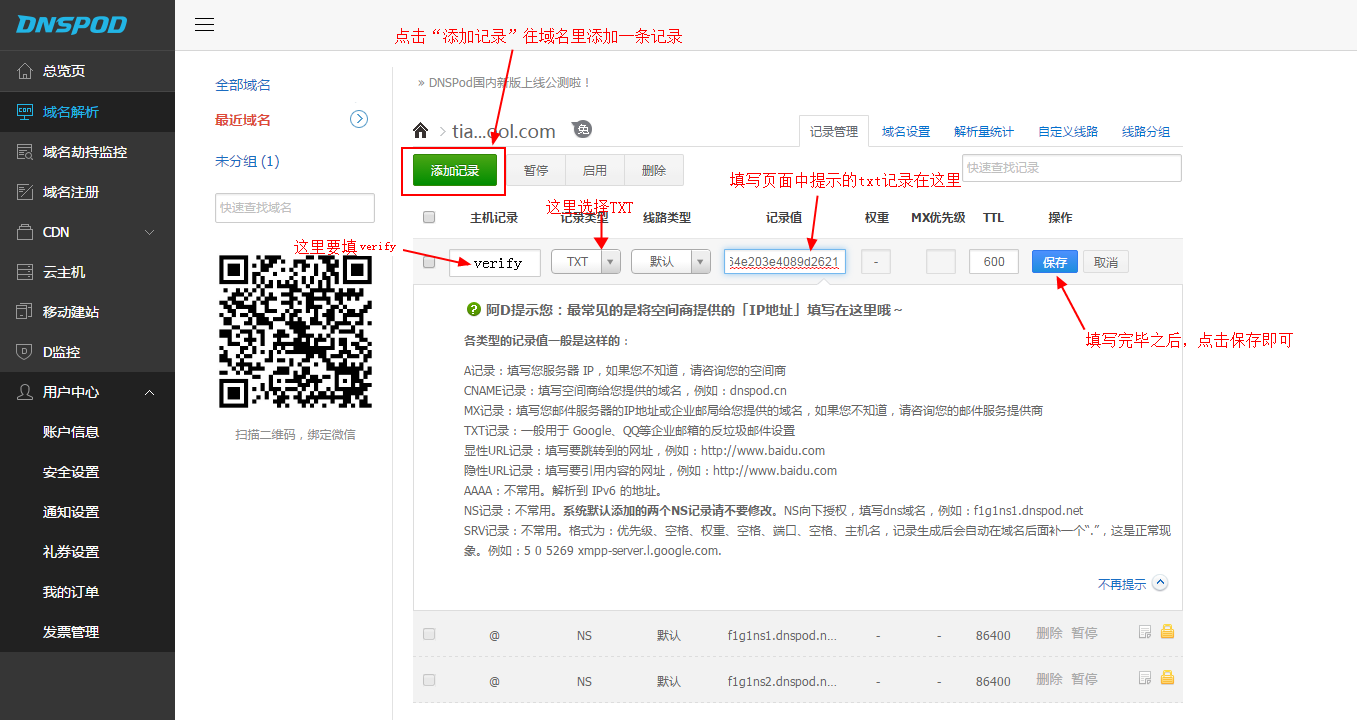
图3 dnspod域名管理界面图
在该界面,您可以添加一条记录到您的域名中,如上图所示,我们点击“添加记录”按钮,会出现一个添加记录的操作框,接着,在主机记录中填写“verify”,在记录类型中,选择“TXT”线路类型默认即可,记录值就是在我们的营站快车代理平台中(图1所示),提示要添加的记录值。添加完毕之后,点击保存即可,上图我们给出了添加的例子,您可以参考进行添加。
4、当您在域名提供商的后台管理系统中将我们给定的txt记录给需要绑定的域名设置好之后,就可以进行域名绑定了,将需要绑定的域名在文本框中输入,点击绑定按钮即可,当绑定成功后,会出现如下图所示界面:
绑定成功之后,会出现cname指向和上面的提示↓↓
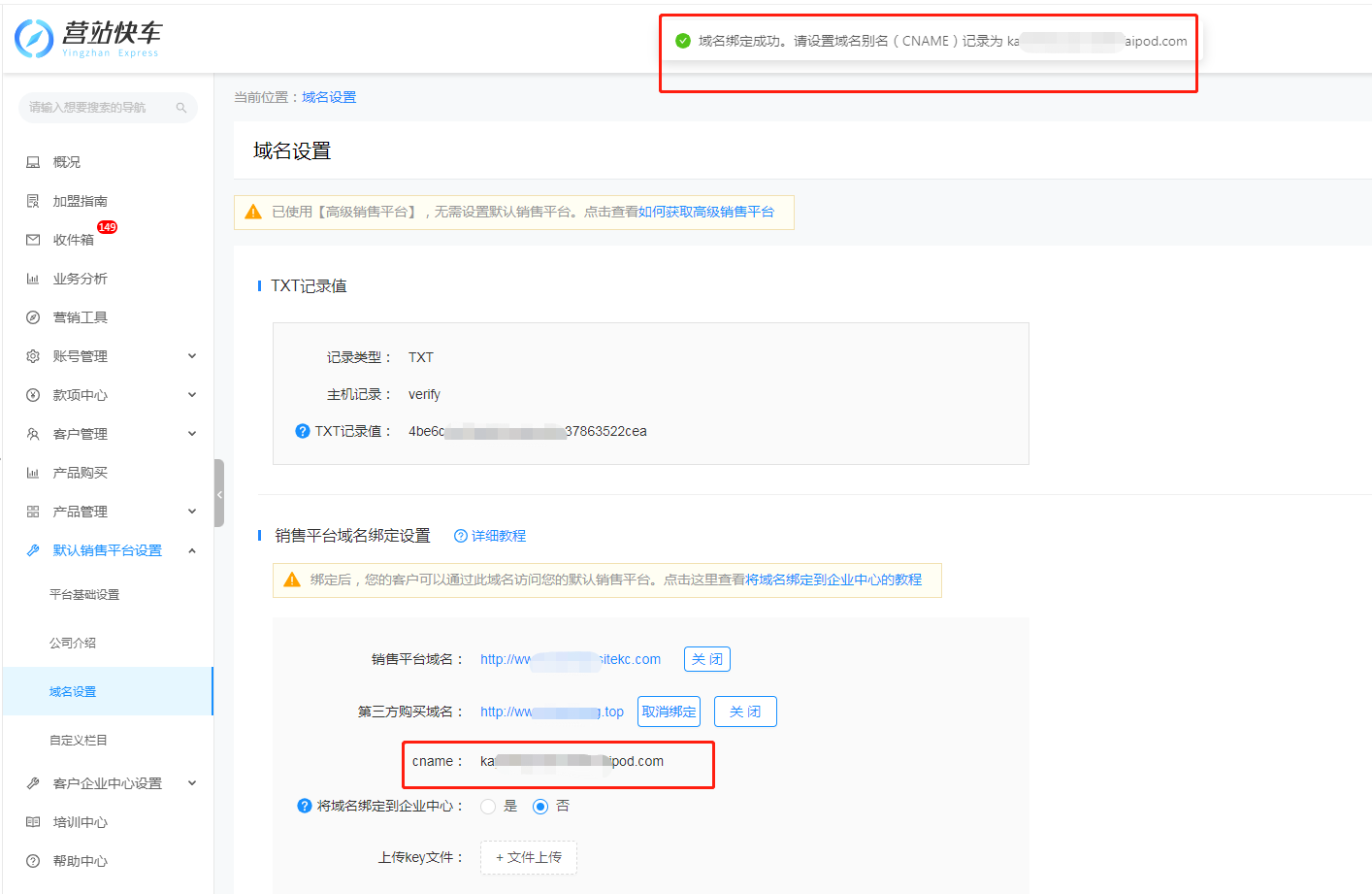
图4 域名绑定成功
注:由于代理商域名绑定只能绑定一个,如果需要绑定其他,必须先解绑再绑定。因此,绑定成功之后,txt记录值会消失,取而代之的是cname的指向信息。
5、当出现域名绑定成功界面图显示的界面时,说明您的域名已经在我们的后台绑定成功,接下来,请您到dnspod后台添加2条CNAME记录,CNAME记录在上图提示的地方可以获取到。添加CNAME的方法与添加TXT记录一致,下图将演示如何绑定:
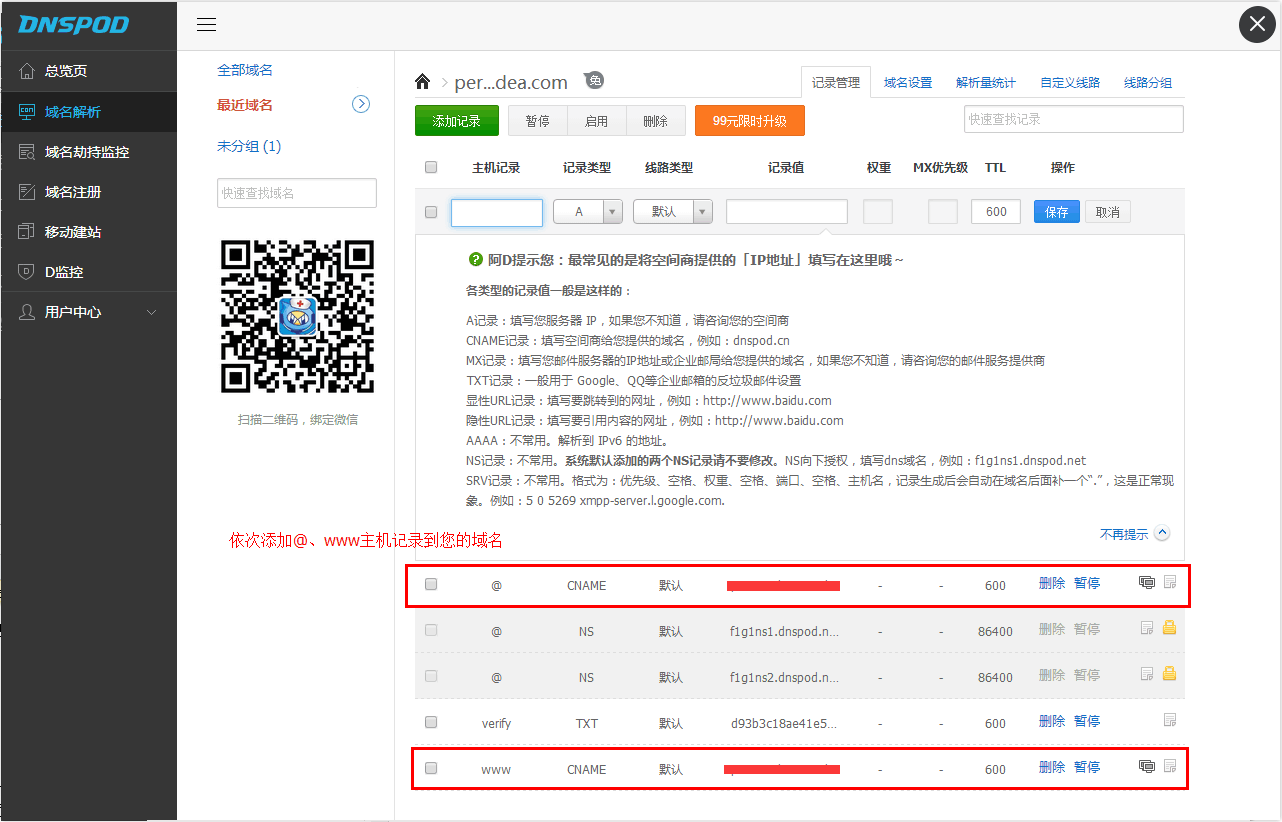
图5 添加www、@记录示意图
上图演示了如何在dnspod的域名管理里面添加主机记录为@的CNAME记录,如图所示的操作之后,点击保存按钮保存添加的记录。
值得一提的是,假设您需要绑定第三方购买域名,您在添加了@、www主机记录的基础上,还需要再添加一条*主机记录到您的域名,千万不要忘记哟~
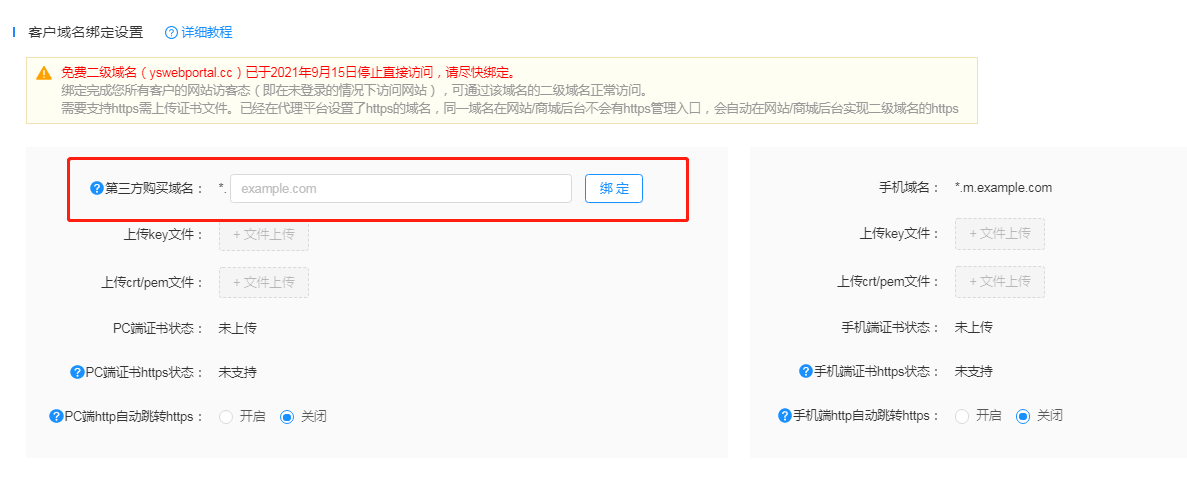
6、由于您购买的域名提供商不一定是dnspod,但是绑定的流程都基本差不多,针对于其他域名提供商的绑定方法如果有什么疑问,可以咨询对应购买商的客服。
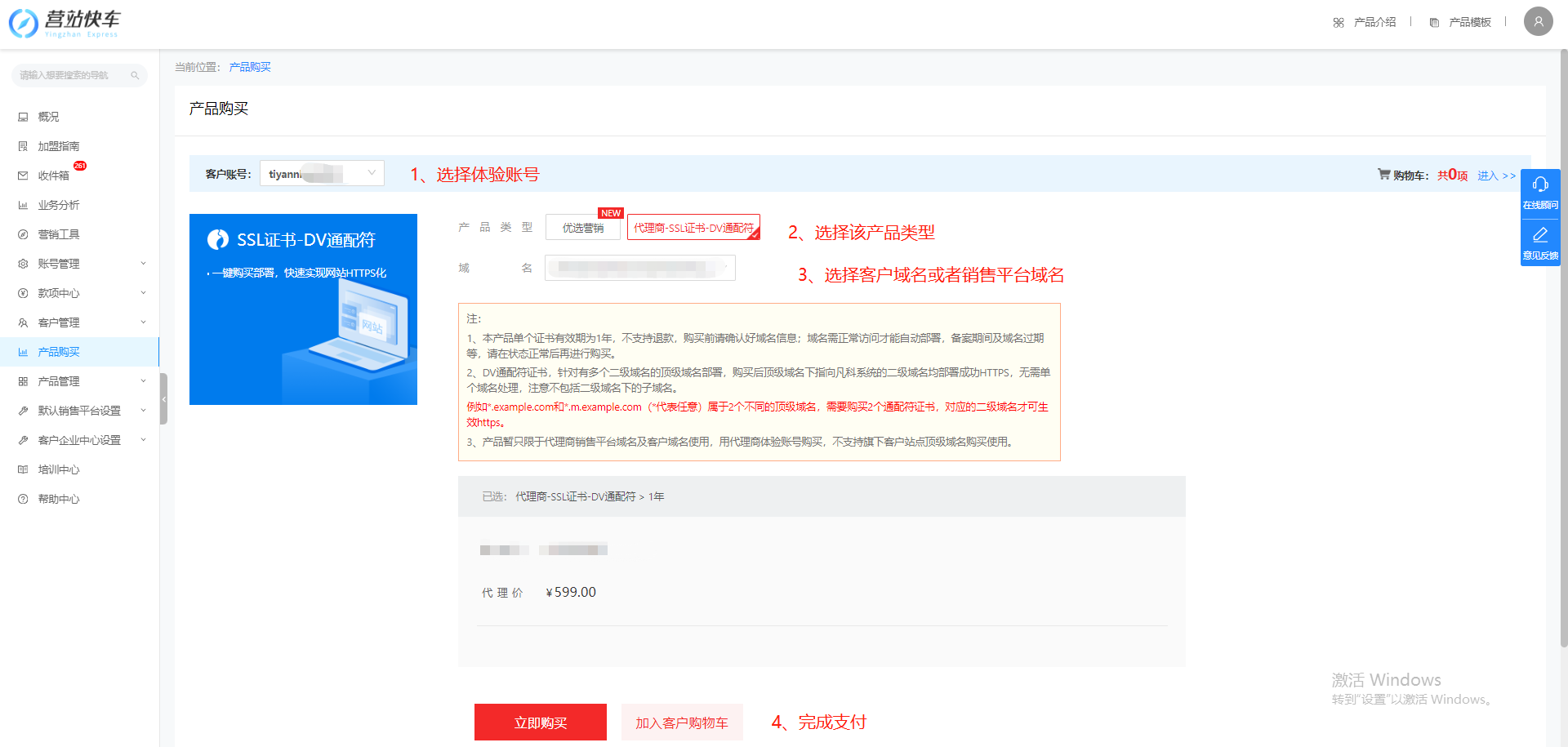
7、如需将销售平台域名绑定到企业中心,或者想实现https必须购买通配符域名ssl证书并上传相关的key文件和上传crt/pem文件,凡科已支持泛域名证书,购买后自动部署,具体实现查看教程
(更多可以参考这里的教程:点击查看客户域名绑定设置教程)
本文档由 云商金桥 整理,内容来自厂商公开帮助中心,版权归原作者所有。