【云设计】如何打开下载的作品?
一、教程介绍
不同浏览器打开下载文件的位置不同,本文介绍几个常用浏览器下载文件的打开方式及更改下载位置方式。
二、操作教程
1. 谷歌 Chrome浏览器
1.1 查看下载文件
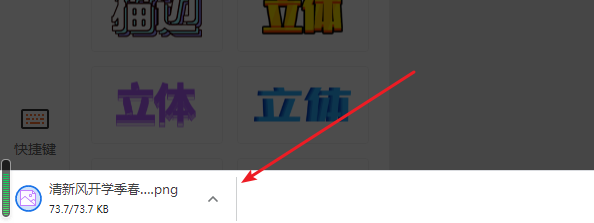
作品下载完成后谷歌浏览器左下角会出现下载记录,点击其右侧的小箭头即可在菜单栏里对下载文件进行更多操作。
1.2 更改下载位置
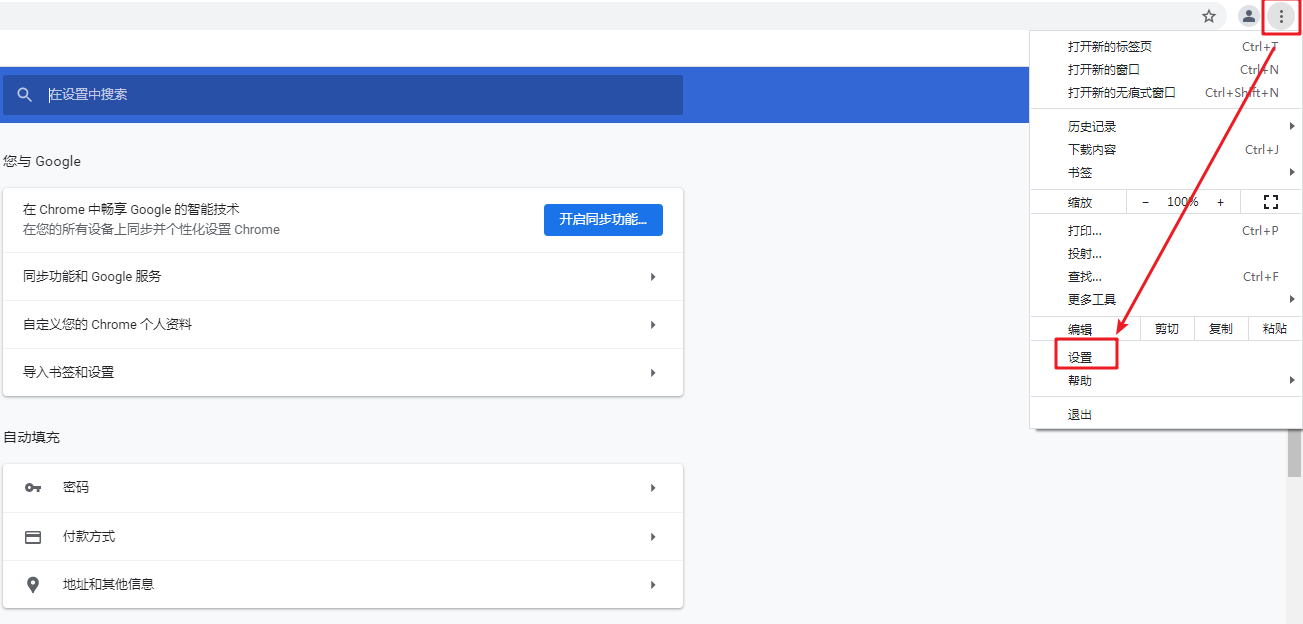
点击浏览器右上角,在菜单栏里找到设置功能。
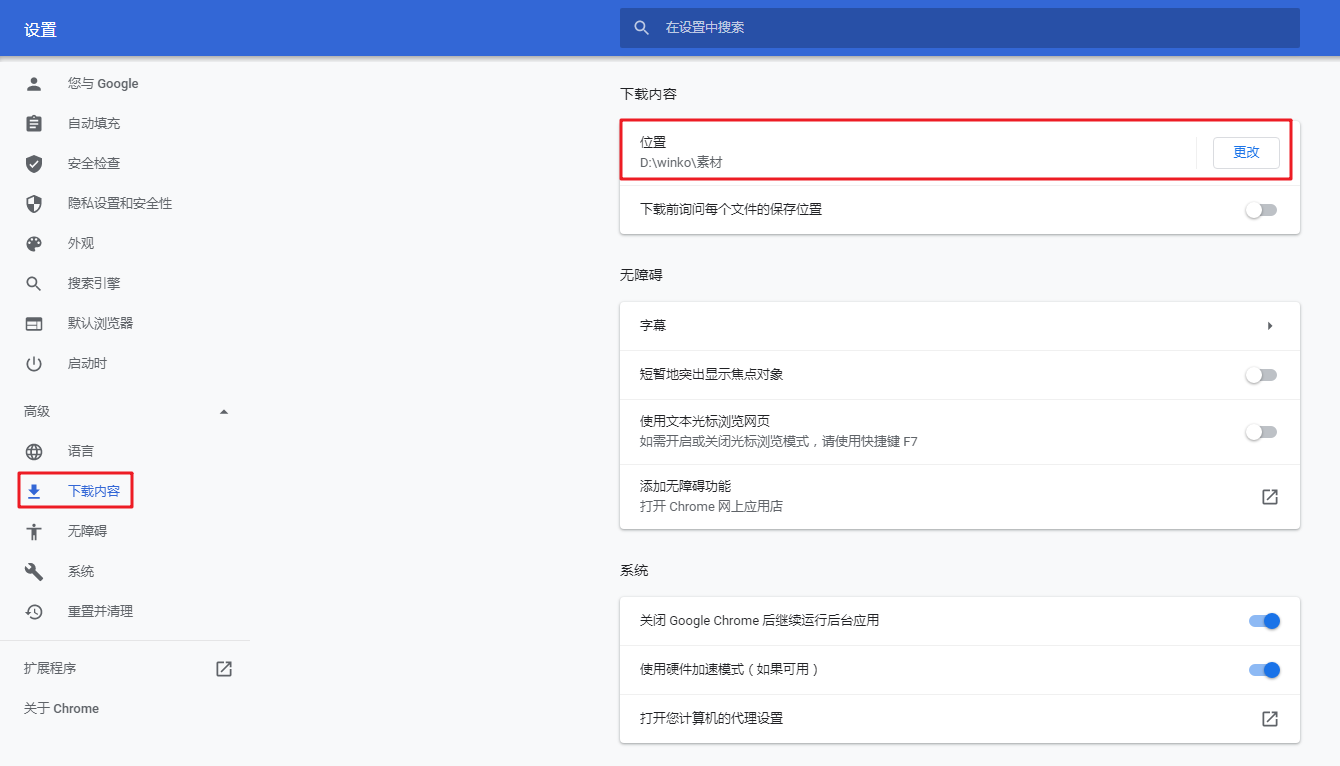
点击设置页面【语言-下载内容】按钮,找到下载内容位置功能,点击【更改】即可修改下载内容保存位置。
2. 360极速浏览器
2.1 查看下载文件
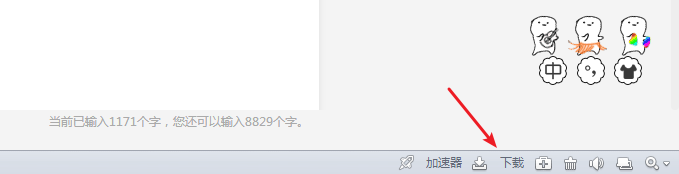
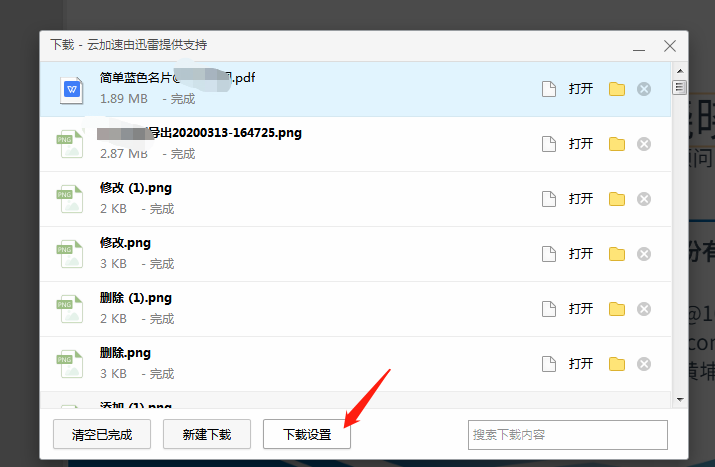
点击浏览器右下角的下载按钮打开下载记录弹窗,在弹窗中点击下载记录右侧的按钮即可打开作品或打开作品所存储的文件夹。
2.2 更改下载位置
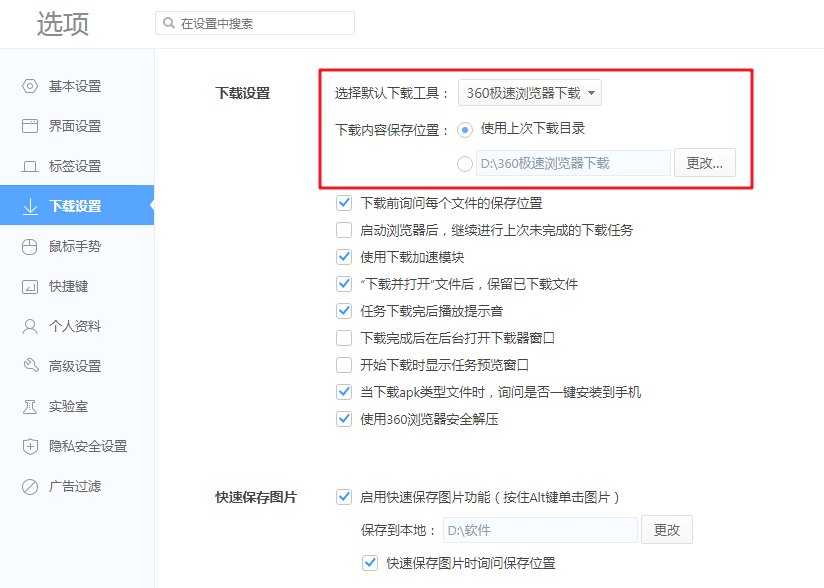
点击下载记录弹窗下方的下载设置按钮可直接打开360浏览器的下载设置页面。
默认下载工具建议使用浏览器原工具。点击【更改】按钮可修改下载内容保存位置。
3. QQ浏览器
3.1 查看下载文件
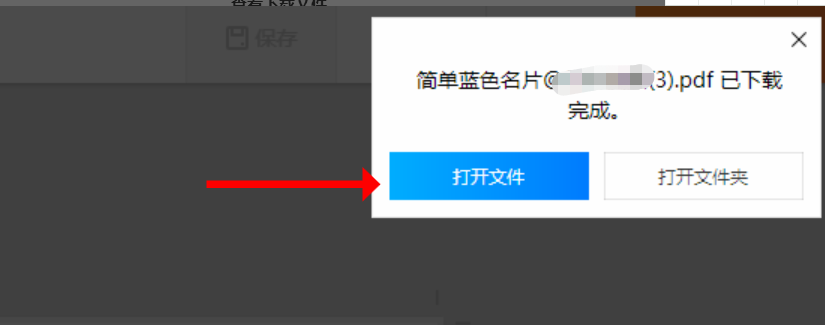
作品下载完成后浏览器右上角会出现下载完成的提示,可直接在提示弹窗内对下载文件进行更多操作。
3.2 更改下载位置
作品下载完成后会出现下载记录弹窗,闭弹窗后也可以点击浏览器右上角的下载按钮再打开这个弹窗。点击弹窗右下角设置按钮可直接打开下载设置页面。
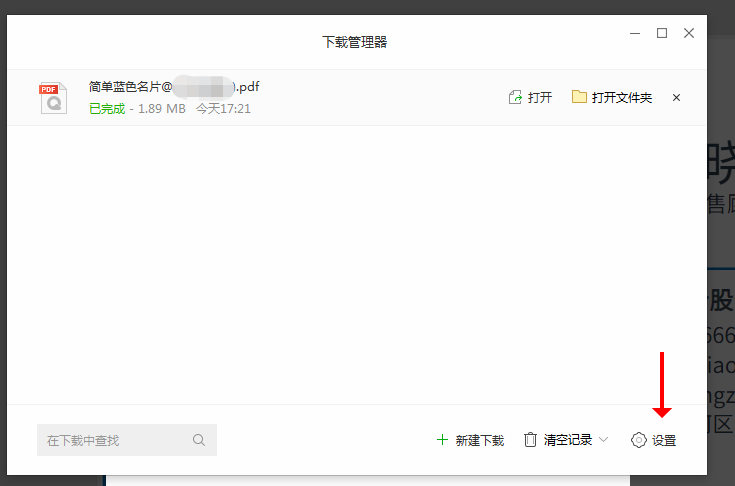
默认下载工具建议使用浏览器原工具。
4. 搜狗浏览器
4.1 查看下载文件
作品下载完成后搜狗浏览器会自动弹出文件下载记录,关闭记录弹窗后也可以点击浏览器右上角的下载按钮再打开。在弹窗中点击下载记录右侧的按钮即可打开作品或打开作品所存储的文件夹。
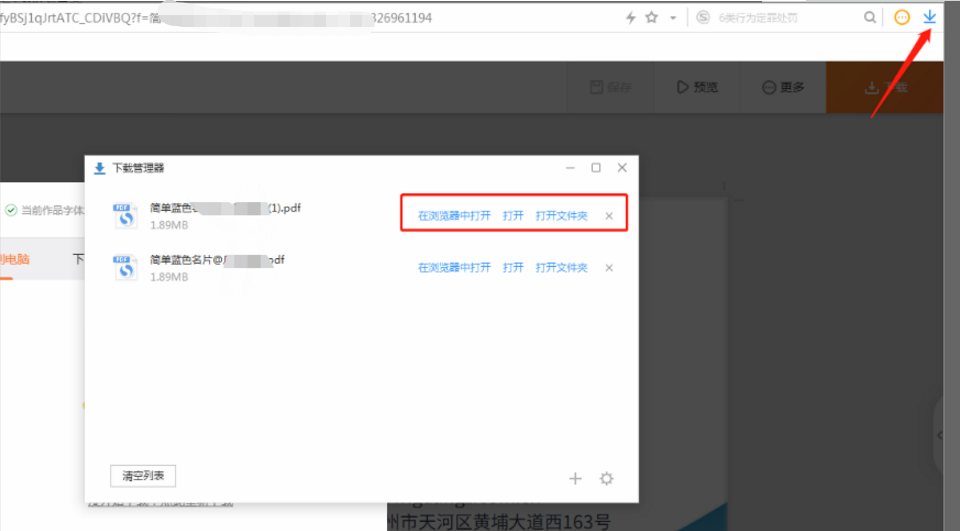
4.2 更改下载位
点击下载记录弹窗右下角的设置按钮可直接打开下载设置页面。
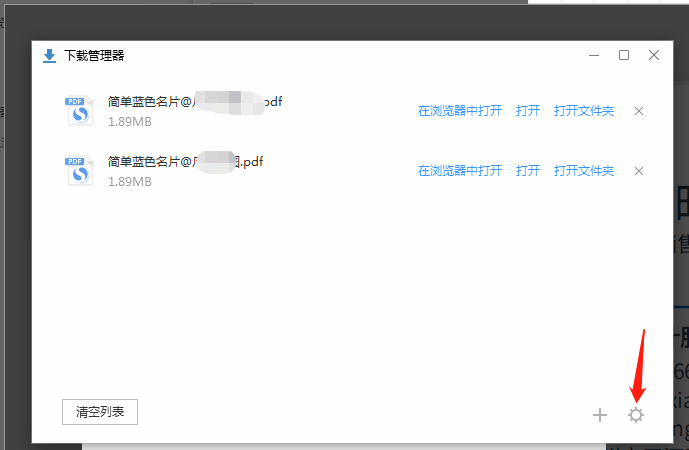
默认下载工具建议使用浏览器原工具。
5. Firefox 火狐浏览器
5.1 查看下载文件
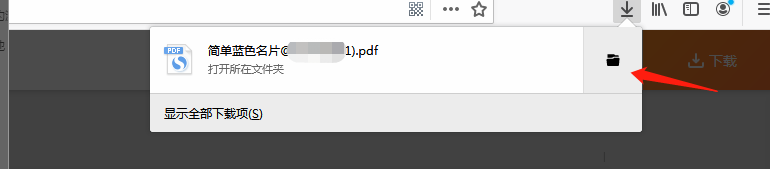
点击浏览器右上角下载按钮会显示文件下载记录,再点击文件右侧的按钮即可打开文件存储到的文件夹。
5.2 更改下载位
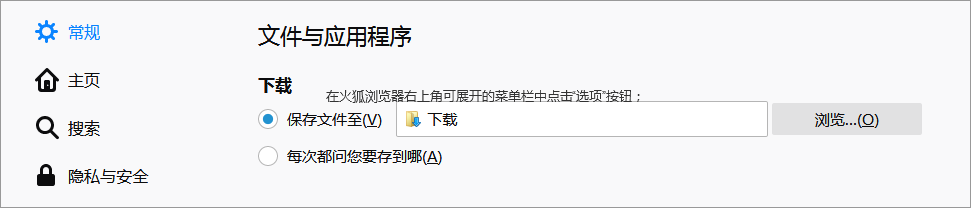
在火狐浏览器右上角可展开的菜单栏中点击“选项”按钮。
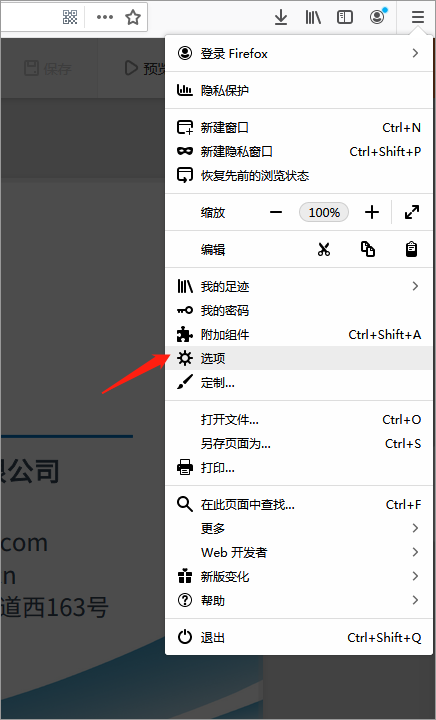
在选项页面往下滑即可发现下载设置功能。
6. 猎豹浏览器
6.1 查看下载文件
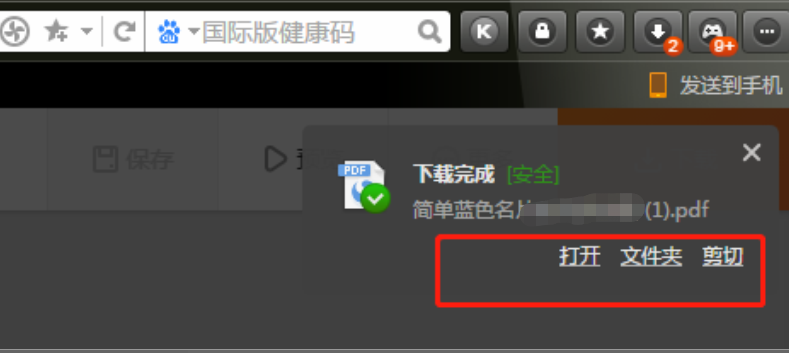
作品下载完成后浏览器右上角会出现下载完成的提示,可直接在提示弹窗内对下载文件进行更多操作。
6.2 更改下载位
点击浏览器右上角的下载按钮再打开下载记录弹窗,在弹窗右下角点击设置按钮即可直接打开下载设置页面。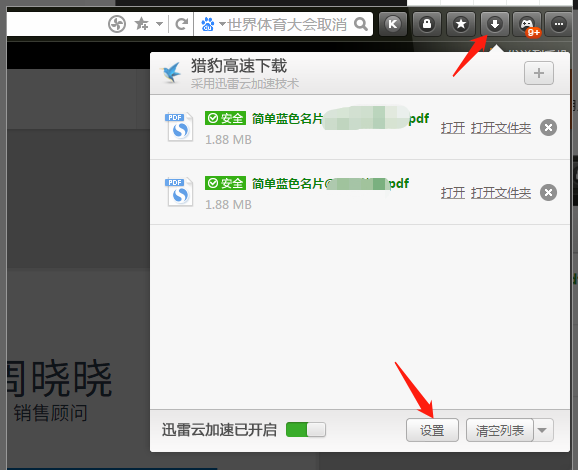
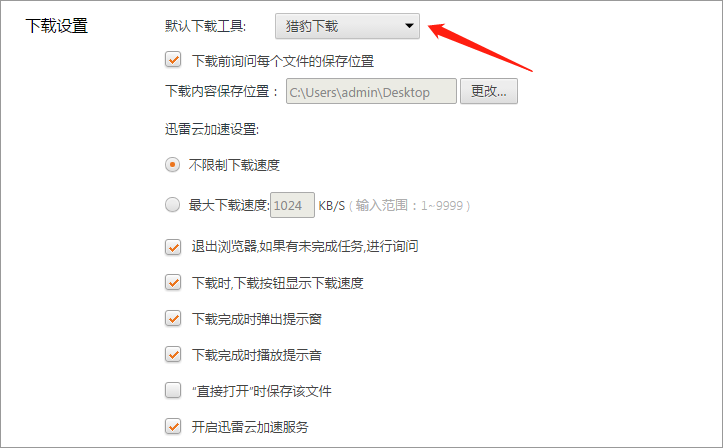
默认下载工具建议使用浏览器原工具。
7. 其他
7.1 下载PSD文件预览问题
使用Photoshop(即Ps)以外的软件打开或预览下载的PSD文件,可能会出现内容显示不全的问题,但文件内容无丢失可正常使用。
本文档由 云商金桥 整理,内容来自厂商公开帮助中心,版权归原作者所有。