【销售系统】微传单使用介绍
一、功能介绍
电脑端和小程序端接入微传单,管理员可以发起任务让成员转发微传单,有访客访问活动后将成为成员的线索客户。
二、功能说明
【版本】无销售系统版本要求,受微传单版本限制
【注意事项】使用前提是需要先在微传单管理后台创建传单
三、设置教程
1. 创建微传单
① 在销售系统管理后台进入【营销素材-微传单】,点击右上角的【+创建微传单】跳转到微传单。
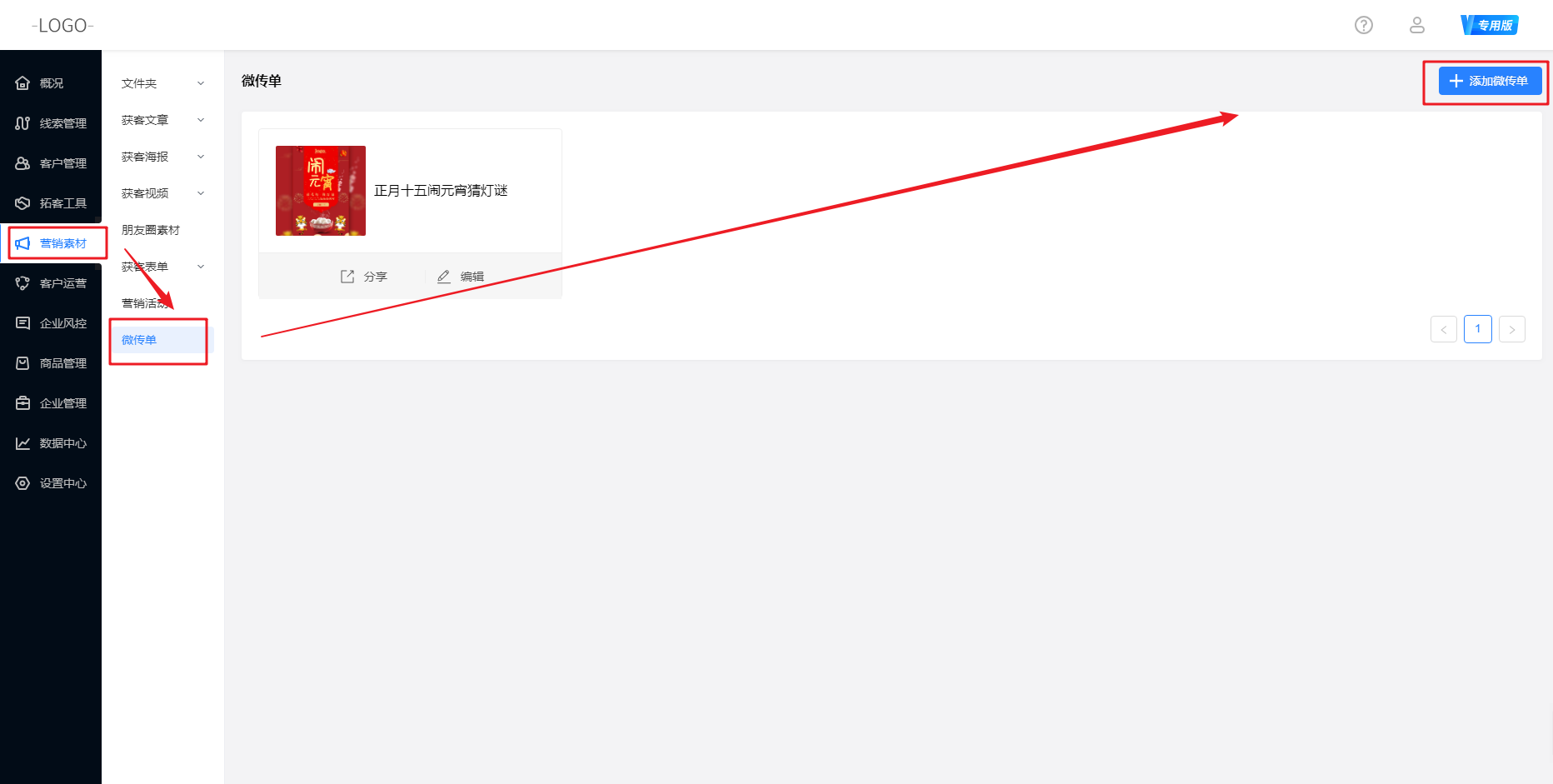
② 进入微传单页面,点击您所需要的传单模板(如下图模版)。
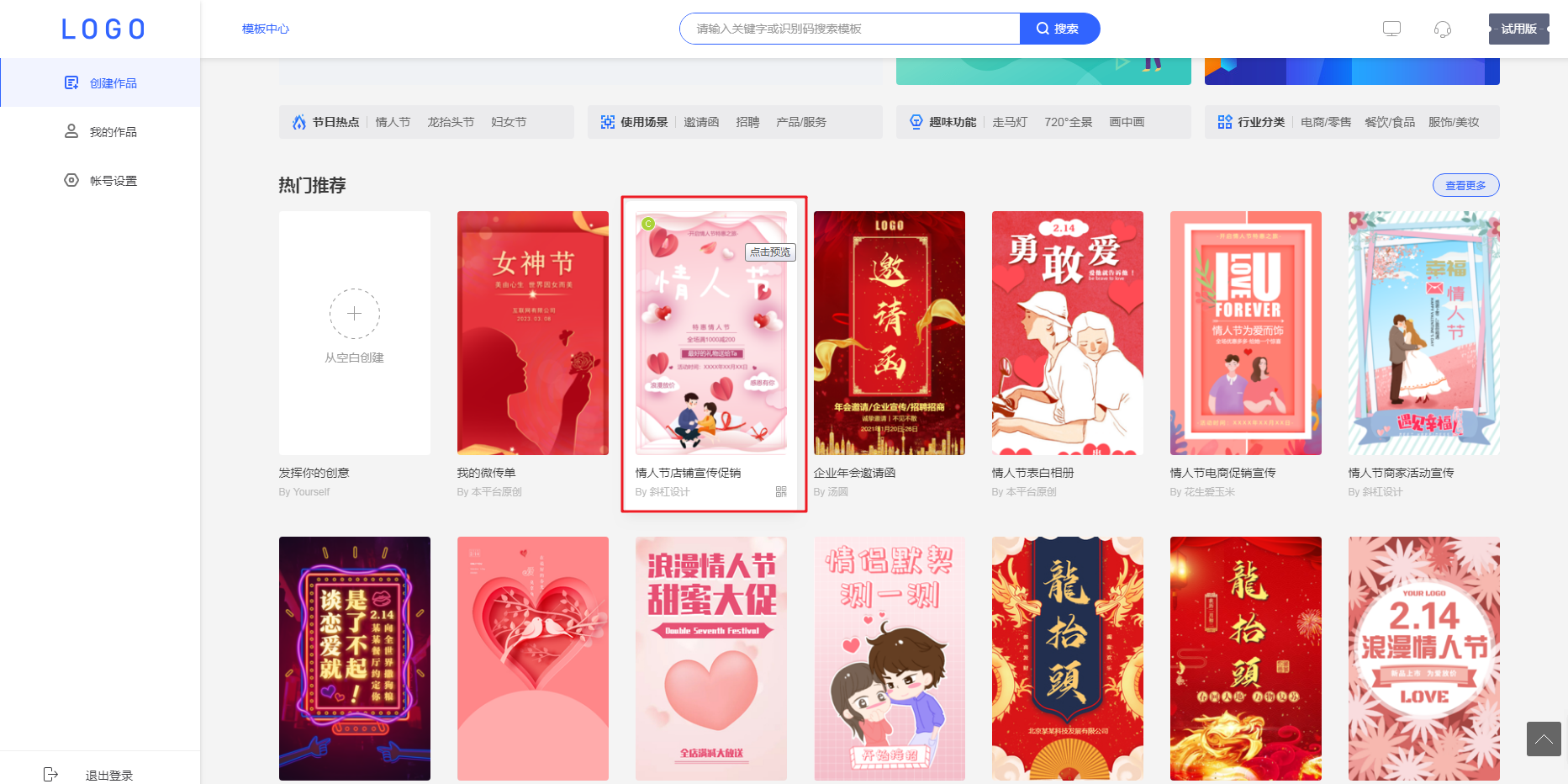
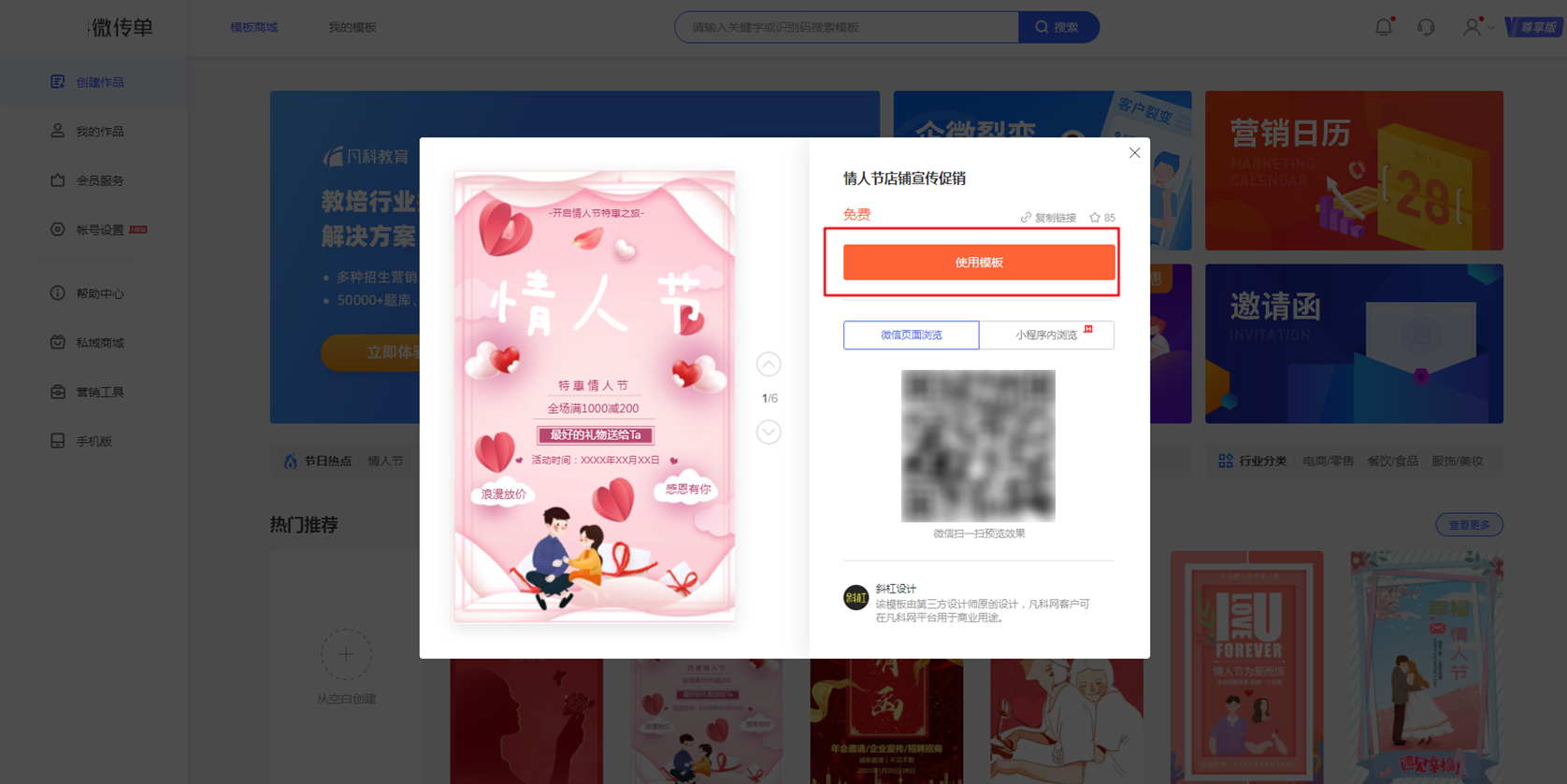
③ 可以用手机扫描二维码先预览效果,预览后可点击“使用模板”对模板进行设置。
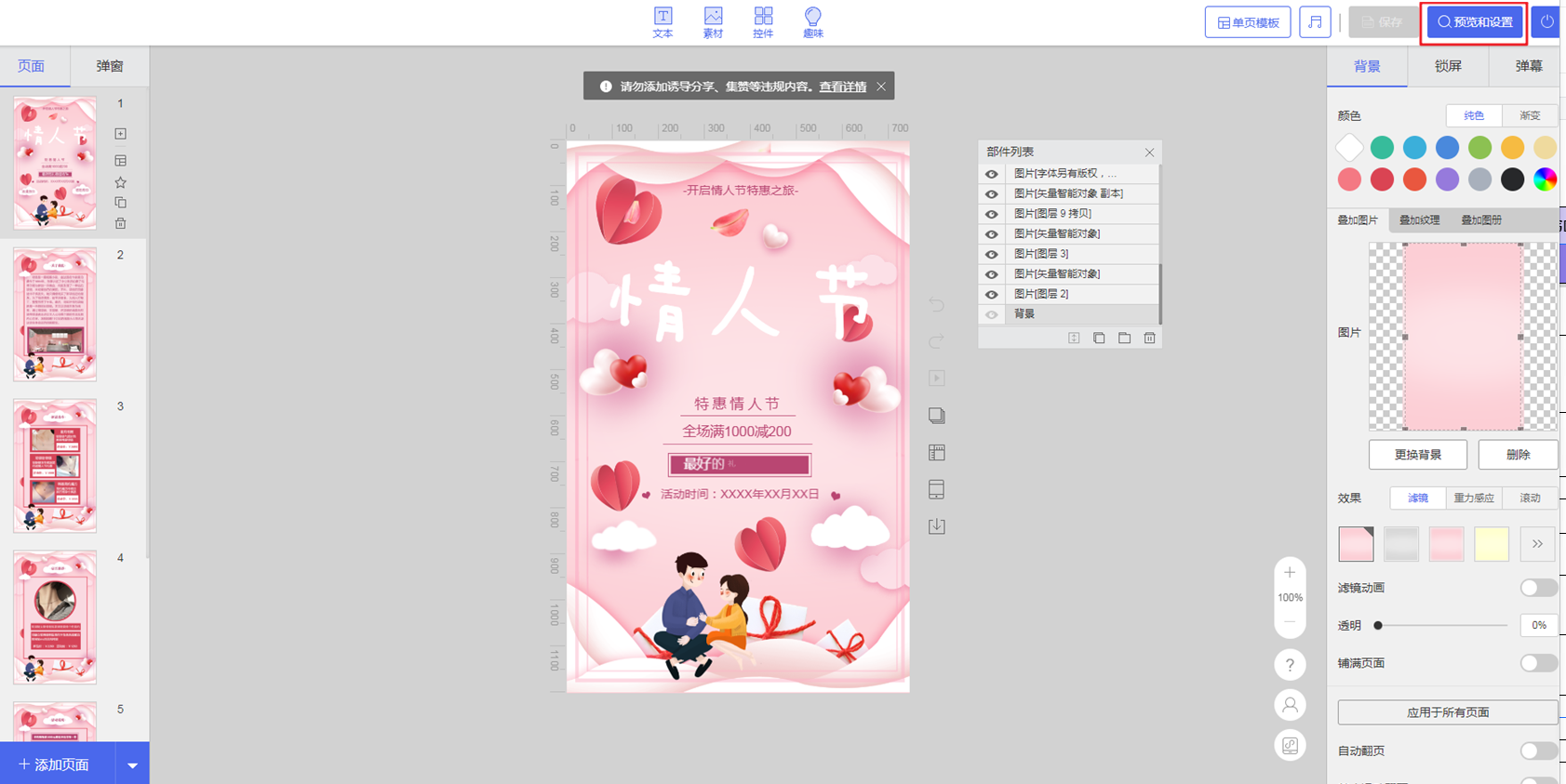
④ 可以根据需要在原有模板上添加小组件,进行修改,修改完成后点击右上角的“预览和设置”。
点击后对微传单进行基础和高级设置,例如背景音乐、翻页等设置。
⑤ 微传单【上线状态】显示为“已上线”则表示传单已生效,可正常对外使用。
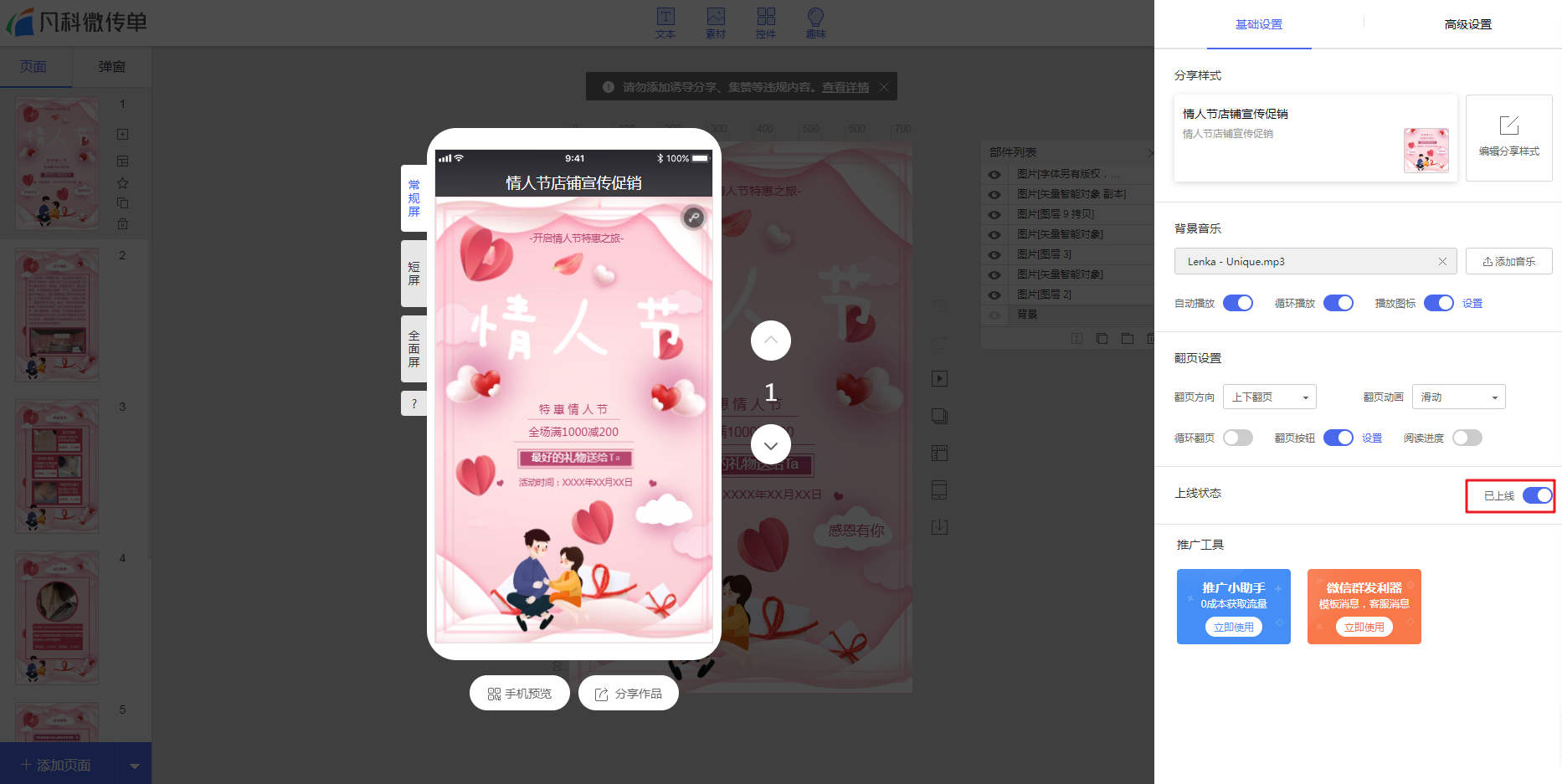
2. 在微传单展示名片
2.1 电脑端
① 传单创建好后回到销售系统,在【营销素材-微传单】中找到要分享的传单。
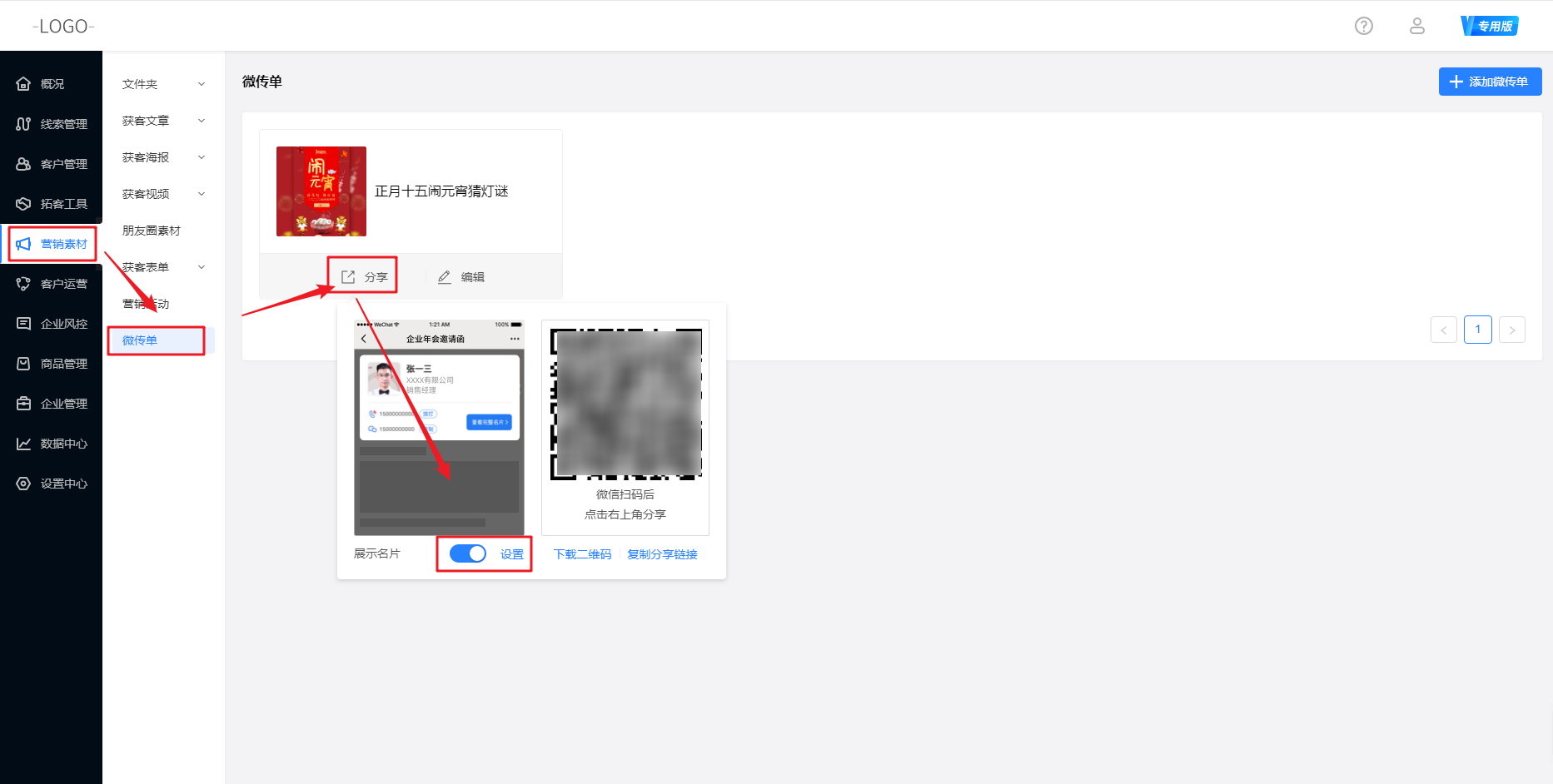
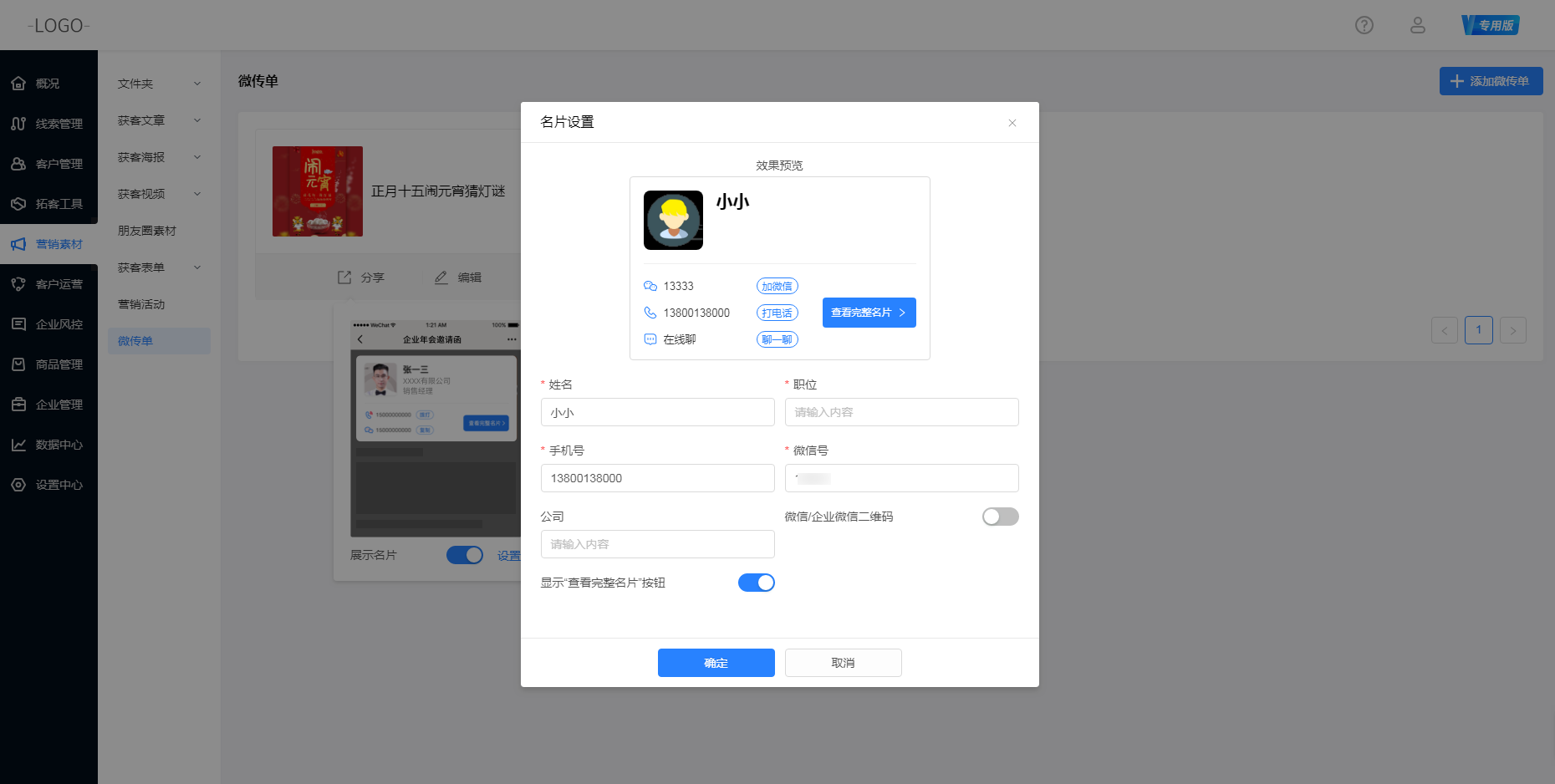
② 点击【分享】,可开启在微传单上展示名片,点击【设置】可编辑名片上的信息。
2.2 小程序端
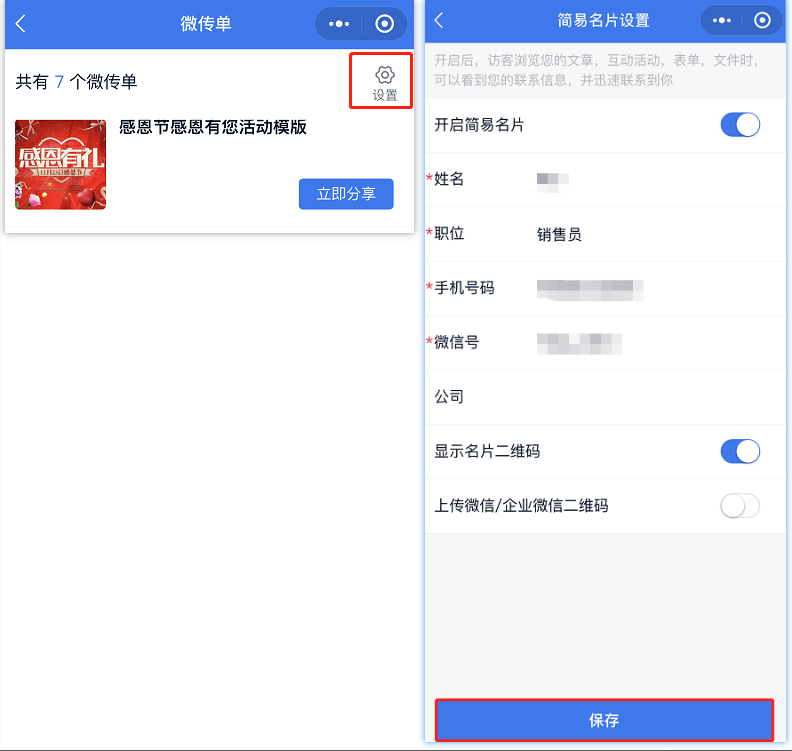
① 进入销售系统小程序,在首页处点击“微传单”图标
② 点击微传单【设置】按钮可对简易名片进行设置

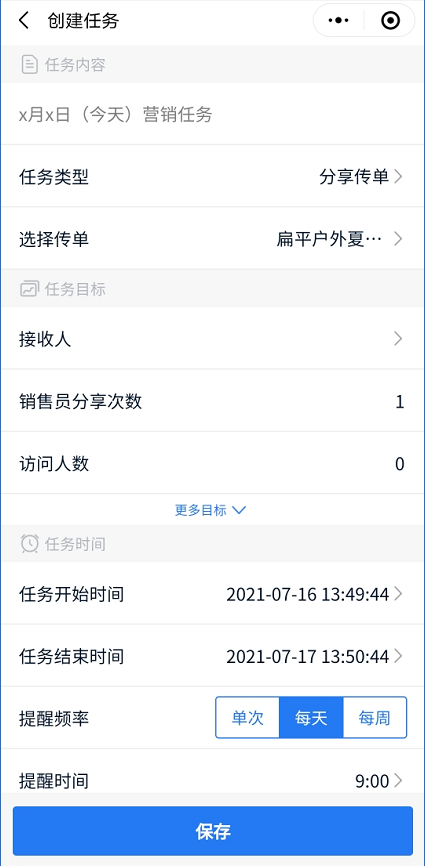
3. 发起任务
管理员可在小程序端发起分享传单任务。
在销售系统小程序端进入微传单页面后,点击“指派任务”进行相关设置保存即可。

4. 分享传单
4.1 电脑端
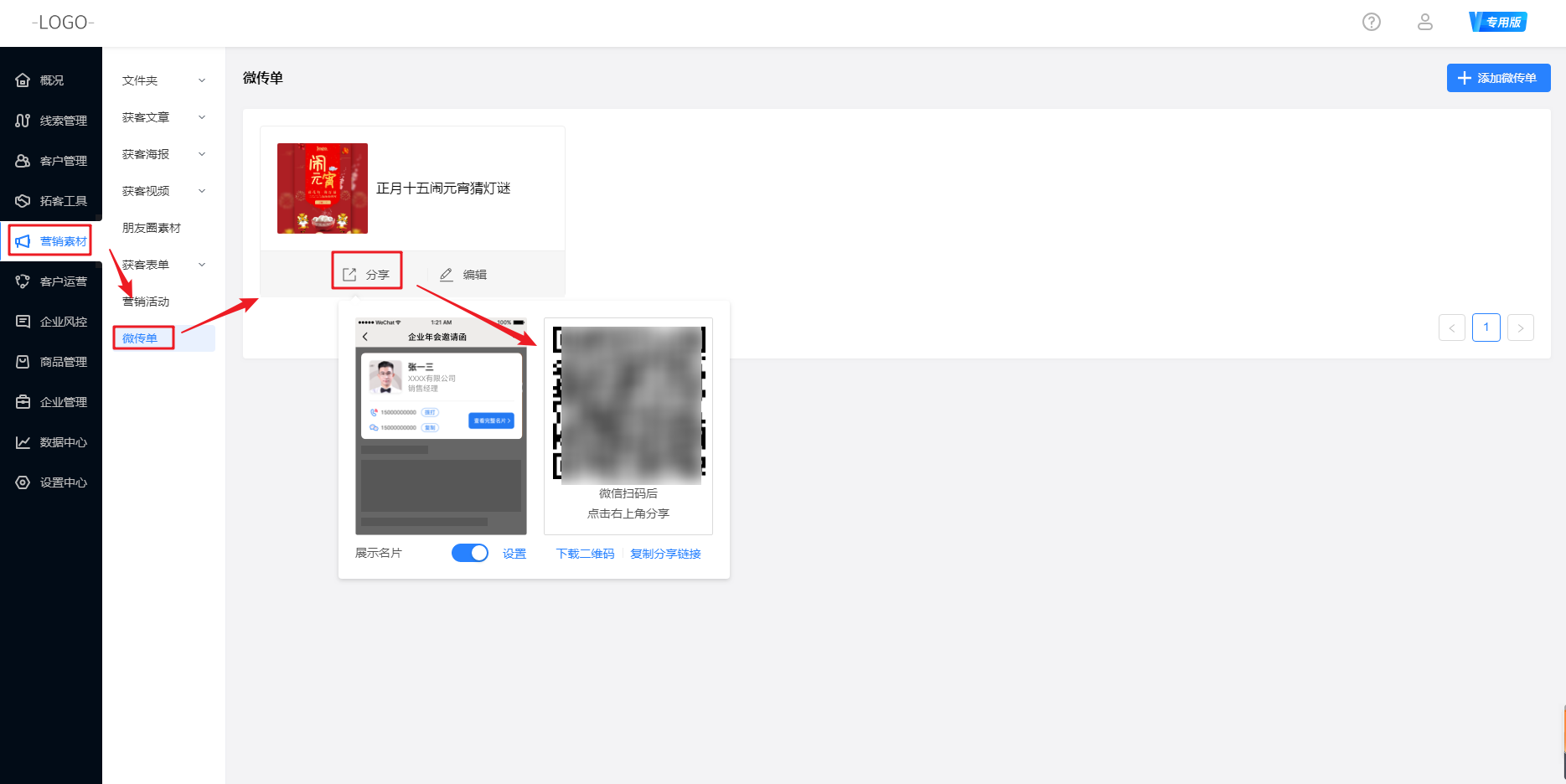
进入销售系统管理后台,在【营销素材-微传单】中找到要分享的传单,点击【分享】。
可选择以下任意方式进行分享。
① 手机微信扫描二维码后点击右上角进行分享
② 下载二维码进行分享
③ 复制分享链接进行分享
4.2 小程序端
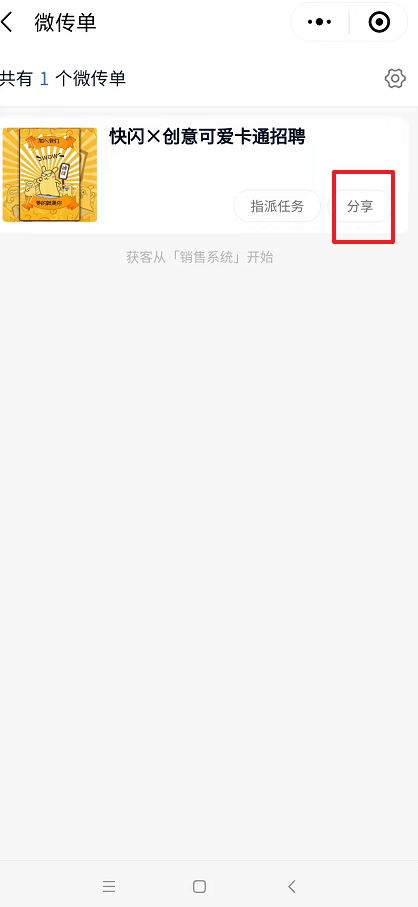
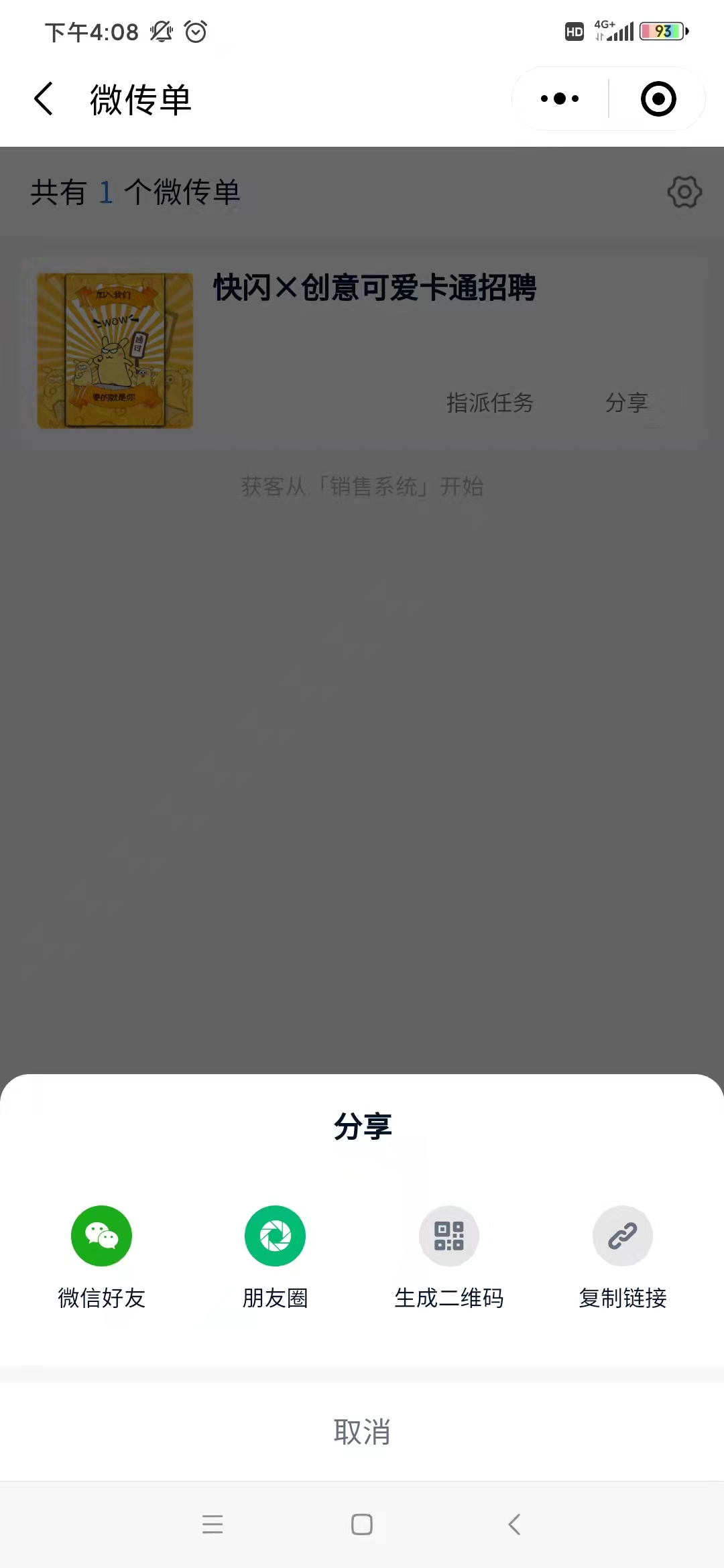
进入销售系统小程序,在首页处进入微传单页面,选择需要分享的传单,点击“分享”后,选择分享方式。
5. 查看传单数据
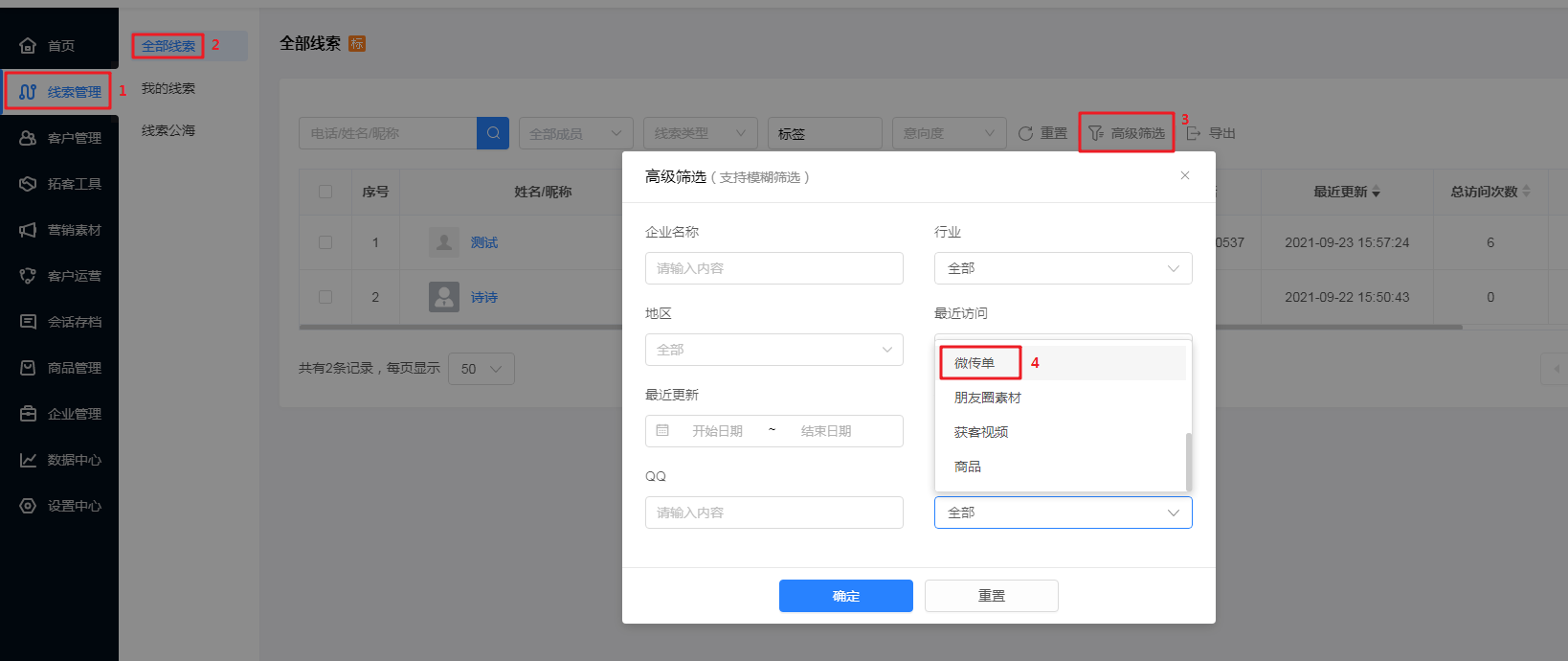
在销售系统管理后台【线索管理】中,使用“高级筛选”筛选来自传单的数据。
本文档由 云商金桥 整理,内容来自厂商公开帮助中心,版权归原作者所有。